
Windows 8에서 Windows 스토어를 비활성화하는 방법
Windows 8에는 PC 용 지하철 응용 프로그램을 다운로드 할 수있는 Windows Store라는 새로운 응용 프로그램이 제공됩니다. 그러한 응용 프로그램의 팬이 아니고 Windows 스토어를 원하지 않는 경우 쉽게 삭제할 수 있습니다. 그렇게하는 과정은 아래에 설명되어 있으며 빠르게 완료됩니다. 방법은 다음과 같습니다.
I. Windows 8에서 Windows 스토어 비활성화 :
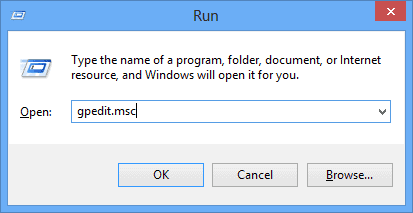
1. 키를 누릅니다 Windows Logo+r 동시에 대화 상자가 나타납니다.
2. gpedit.msc 그리고 누르십시오 입력하다.
3. 지역 그룹 정책 편집자의 다음 디렉토리를 향한 탐색 :
사용자 구성 >> 관리 템플릿 >> Windows 구성 요소 >> 저장
4. 오른쪽에는 항목에 이름이 있습니다. 상점 응용 프로그램을 끄십시오. 두 번 클릭하십시오.
5. 개방되면 선택하십시오 활성화 그런 다음 누릅니다 적용하다.
6. 이제 키를 눌러 대화 상자를 엽니 다. Windows Logo+r 동시에.
7. 다음 명령을 상자에 입력하십시오.gpupdate /force
8. 그리고 당신은 완료되었습니다!
엄청난! 다음에 Windows Store 앱을 열면 PC에서 사용할 수 없다는 통지가 표시됩니다!
#windowssstore #usehwindowsstore #Windows8
원천: https://manualmentor.com/how-to-disable-the-windows-in-windows- 8
Windows 8은 PC 용 메트로 앱을 얻을 수있는 새로운 앱 칼로리 Windows 스토어를 제공합니다. 앱의 팬이 아니고 Windows 스토어가있는 것을 원하지 않는다면 제거 할 수 있습니다. 그렇게하는 프로세스는 아래의 개요이며 곧 완료됩니다. 당신은 간다 :
I. Windows 8의 Windows 스토어 비활성화 :
1 Windows Logo+r 키와 실행 대화 상자가 나타납니다.
2. 입력하십시오 gpedit.msc 그리고 히트 입력하다.

3. 지역 그룹 정책의 다음 이사로 이동하십시오.
사용자 구성 >> 관리 템플릿 >> Windows 구성 요소 >> 저장
4. 오른쪽에는 항목이 표시됩니다. 상점 응용 프로그램을 끄십시오. 두 번 클릭하십시오.

5. 열리면 선택하십시오 활성화 그리고 쳤다 적용하다.

6. 이제 눌러 실행 대화 상자를 엽니 다. Windows Logo+r 함께 키.
7. 상자에 다음 명령을 입력하십시오.
gpupdate /force

8. 그리고 당신은 끝났습니다!
엄청난! 다음에 Windows Store 앱을 열면 PC에서 사용할 수 없다는 메시지가 표시됩니다!
당신이 이것을 즐겼다면, Conseder가 공유하십시오
포스트보기 :
1

