
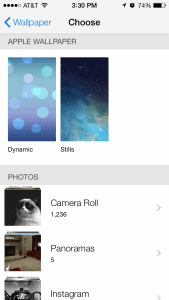
iOS 7에서 숨겨진 파노라마 이미지 기능을 설정하는 방법
세상에 iOS 7의 새로운 동적 이미지를 보았지만 파노라마 배경 이미지를 보았습니까? 그렇지 않은 경우 여기에서 확인하십시오. 파노라마 배경 이미지는 당신과 함께 여행하고 파노라마 효과를 240도 가져옵니다. 대단해?
배경 이미지를 활용하려면 올바르게 설치해야합니다. 먼저 iOS 7에서 실행해야하며 롤 카메라에 적어도 하나의 파노라마 사진을 저장해야합니다. 다음은 다음과 같습니다.
1. 설정 응용 프로그램을 엽니 다.
2. 밝기 및 배경 이미지를 선택하십시오.
3. 배경 이미지를 선택하십시오.
4. 사진 아래에서 파노라마 이미지를 선택하십시오.
5. 좋아하는 사진을 선택하여 잠금 화면 또는 홈 화면으로 설정하십시오.
그것은 단순하고 쉬운 모든 것입니다. 이제 당신은 그냥 앉아서 파노라마 배경 이미지를 즐기십시오!
출처 : (link) #ios7 #doplasm #panoramicwallpaperhttps://www.youtube.com/watch?v=psxp45_gr3g
원천: https://manualmentor.com/how-to-to-hidden-panoramic-wallpaper-feature-in-ios-7.html?utm_source=rss&utm_medium=rsssssssssssum_campaign=how-te-zup-the-hidden- 파노라마-벽지-기능-IOS-7
세계는 이미 iOS 7의 새로운 역동적 인 월페이퍼를 보았지만 파노라마 월페이퍼를 보았습니까? 그렇지 않은 경우 확인하십시오 여기. 파노라마 벽지는 당신과 함께 움직이며 전체 240도 효과로 당신을 증명했습니다. 멋진 물건이 맞습니까?
https://www.youtube.com/watch?v=psxp45_gr3g
파노라마 벽지를 활용하려면 올바르게 설치해야합니다. 먼저 iOS 7에서 실행해야하며 카메라 롤에 저장된 어딘가에 최소한 하나의 파노라마 사진을 보충해야합니다. 아래 지침은 다음과 같습니다.
1. 설정 앱을 엽니 다.
2. 밝기 및 벽지를 선택하십시오.
3. 벽지 선택을 선택하십시오.
4. 사진에서 파노라마를 선택하십시오.
5. 좋아하는 것을 골라 잠금 화면 또는 홈 화면으로 설정하십시오.

그게 간단하고 쉽습니다. 이제 당신이해야 할 일은 앉아서 파노라마 벽지를 즐기는 것입니다!
당신이 이것을 즐겼다면, Conseder가 공유하십시오
포스트보기 :
1

