
새로운 시리는 iOS 18.3 이후 ‘사라진다’? 이것은 수정입니다!
iPhone 사용자는 설정에서 몇 가지 간단한 단계로 iOS 18.3을 업데이트 한 후 새로운 SIRI를 표시하지 않는 상황을 해결할 수 있습니다.
전체 화면의 가장자리 주위에 무지개 빛인 iPhone의 Siri의 새로운 디자인은 Apple Intelligence의 아이콘이되었습니다. 그러나 새로운 AI 기술 지원 기능이있는 iPhone 16과 같은 장치를 소유하고 iOS 18.3으로 업데이트 된 경우에도 화면 끝에서 친숙한 SIRI 볼을 볼 수 있습니다.
#iOS183 #SIRI #AppleIntellIntence
왜 알림 요약, Genmoji 및 Clean Up Tools와 같은 새로운 Apple Intelligence 기능을 시도하고 싶어하는 이유가 궁금하다면 다음 방법 중 일부를 사용해보십시오.
iPhone은 Apple Intelligence를 지원하지 않을 수 있습니다
최신 운영 체제 업데이트는 iPhone XS 이상의 모든 장치에서 사용할 수 있지만 Apple Intelligence가있는 것은 아닙니다. 실제로 대부분의 AI 작업은 장치에서 직접 처리되므로 특정 iPhone 모델만이 새로운 기술을 실행할 수 있습니다.
– iPhone 15 Pro
– iPhone 15 Pro Max
– iPhone 16
– iPhone 16 Plus
– iPhone 16 Pro
– iPhone 16 Pro Max
#iphone #appleintelligence #iOS183
Apple Intelligence는 최신 M 시리즈 칩과 최신 iPad Mini (A17 Pro Chip 장착)를 사용하여 Mac 및 iPad 모델에서도 작동합니다.
이 장치 중 하나를 소유 한 경우 Siri를 활성화 할 때 새로운 빛나는 효과가 표시됩니다. Mac에서 Siri의 검색 필드는 동일한 효과를 가지지 만 화면 전체 가장자리에는 표시되지 않습니다. 다른 장치를 사용하는 경우에도 오래된 시리 구체가 표시됩니다.
#mac #ipad #appleintellence
장치의 Apple Intelligence를 활성화하십시오
iOS 18.1, iPados 18.1 및 MacOS Sequoia 15.1에서 처음으로 출시되면 Apple Intelligence 기능을 사용하려면 사용자가 대기자 명단에 등록하고 몇 시간 또는 며칠 내에 액세스 할 때까지 기다려야합니다. 그러나 최신 업데이트 (iOS 18.3, iPados 18.3 및 MacOS Sequoia 15.3)를 사용하면 베타 기간 동안에도 Apple Intelligence가 자동으로 통합되었습니다.
#iPados183 #macos #appleintelligence
새로 업그레이드 된 iOS 17에서 iOS 18으로, 대기자 명단을 등록하지 않은 경우이 기능은 자동으로 새로운 SIRI 인터페이스를 활성화하고 표시합니다. 대조적으로, 한 번 켜진 후 Apple Intelligence를 켜는 사람들은 Settings> Apple Intelligence & Siri로 이동하여 Apple Intelligence를 켜면 수동으로 트리거되어야합니다.
#iOS17 #iOS18 #SIRI
iOS 18.3을 설치하기 전에 사용자는 새 버전에 대한 최상의 경험을 보장하기 위해 iPhone 백업 안내서와 중요한 설정을 참조해야합니다. Apple의 Smart Virtual Assistant 인 Siri는 사용자가 iOS 18.3 버전에서 업데이트 한 후 ‘사라진’문제가있었습니다. 따라서 많은 사용자가 Siri를 사용하여 일반적인 작업을 수행하기가 어렵습니다.
그러나 Siri를 정상적인 작동으로 되돌릴 수있는 구제책이 있기 때문에 걱정하지 마십시오. 먼저 장치를 다시 시작하여 문제가 해결되었는지 여부를 고려할 수 있습니다. 여전히 문제가있는 경우 SIRI 응용 프로그램의 캐시를 삭제 하거나이 가상 어시스턴트의 설정을 다시 설치할 수 있습니다.
이러한 간단한 단계를 통해 Siri의 문제를 극복 하고이 가상 어시스턴트가 가져 오는 유틸리티를 계속 즐길 수 있습니다. 다른 사람들이 같은 문제를 겪을 수 있도록이 기사를 공유합시다!
#SIRI #iOS18.3 #Conspiracy
iPhone 사용자는 설정에서 몇 가지 간단한 단계로 iOS 18.3을 업데이트 한 후 새로운 SIRI를 표시하지 않는 상황을 해결할 수 있습니다.
전체 화면의 가장자리 주위에 무지개 빛인 iPhone의 Siri의 새로운 디자인은 Apple Intelligence의 아이콘이되었습니다. 그러나 새로운 AI 기술 지원 기능이있는 iPhone 16과 같은 장치를 소유하고 iOS 18.3으로 업데이트 된 경우에도 화면 끝에서 친숙한 SIRI 볼을 볼 수 있습니다.
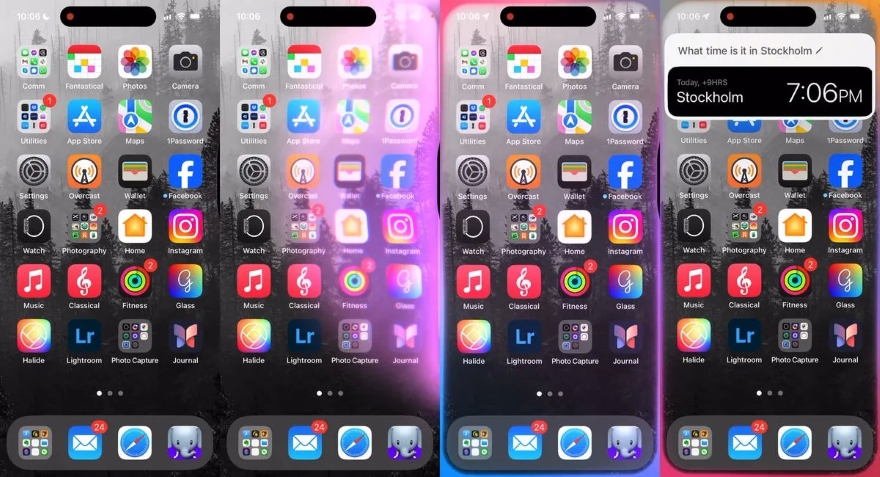
왜 알림 요약, Genmoji 및 Clean Up Tools와 같은 새로운 Apple Intelligence 기능을 시도하고 싶어하는 이유가 궁금하다면 다음 방법 중 일부를 사용해보십시오.
iPhone은 Apple Intelligence를 지원하지 않을 수 있습니다
최신 운영 체제 업데이트는 iPhone XS 이상의 모든 장치에서 사용할 수 있지만 Apple Intelligence가있는 것은 아닙니다. 실제로 대부분의 AI 작업은 장치에서 직접 처리되므로 특정 iPhone 모델만이 새로운 기술을 실행할 수 있습니다.
- iPhone 15 Pro
- iPhone 15 Pro Max
- iPhone 16
- iPhone 16 Plus
- iPhone 16 Pro
- iPhone 16 Pro Max
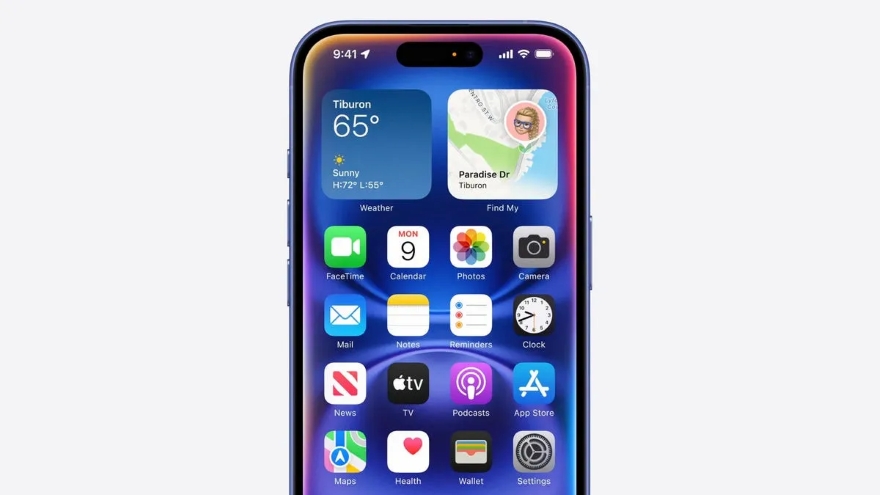
Apple Intelligence는 최신 M 시리즈 칩과 최신 iPad Mini (A17 Pro Chip 장착)를 사용하여 Mac 및 iPad 모델에서도 작동합니다.
이 장치 중 하나를 소유 한 경우 Siri를 활성화 할 때 새로운 빛나는 효과가 표시됩니다. Mac에서 Siri의 검색 필드는 동일한 효과를 가지지 만 화면 전체 가장자리에는 표시되지 않습니다. 다른 장치를 사용하는 경우에도 오래된 시리 구체가 표시됩니다.
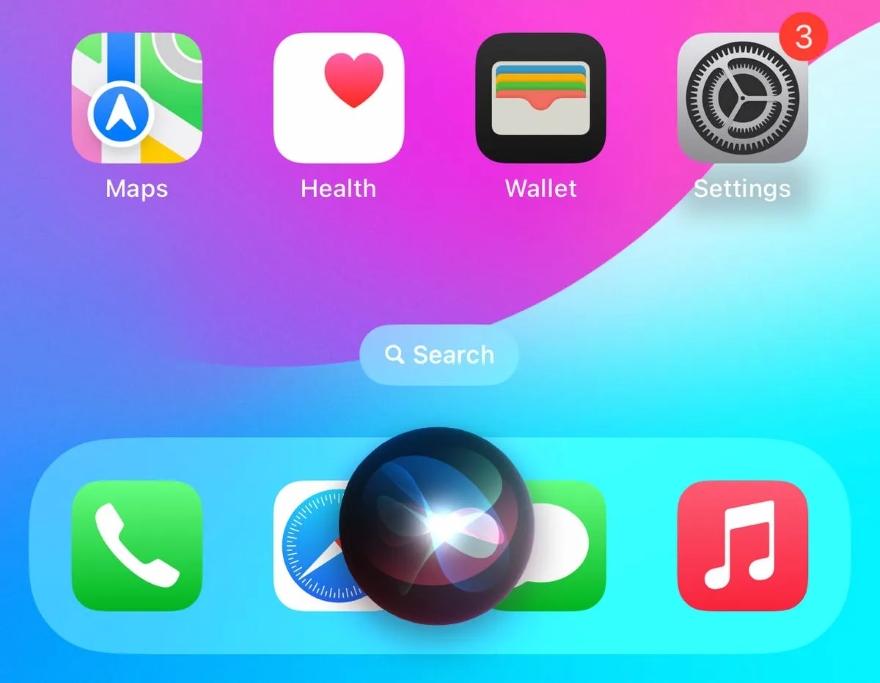
장치의 Apple Intelligence를 활성화하십시오
iOS 18.1, iPados 18.1 및 MacOS Sequoia 15.1에서 처음으로 출시되면 Apple Intelligence 기능을 사용하려면 사용자가 대기자 명단에 등록하고 몇 시간 또는 며칠 내에 액세스 할 때까지 기다려야합니다. 그러나 최신 업데이트 (iOS 18.3, iPados 18.3 및 MacOS Sequoia 15.3)를 사용하면 베타 기간 동안에도 Apple Intelligence가 자동으로 통합되었습니다.
새로 업그레이드 된 iOS 17에서 iOS 18으로, 대기자 명단을 등록하지 않은 경우이 기능은 자동으로 새로운 SIRI 인터페이스를 활성화하고 표시합니다. 반대로, 한 번 켜고 Apple Intelligence를 끄는 사람들은 INE에 의해 트리거되어야합니다. 설정> Apple Intelligence & Siri 그리고 on 사과 지능.
iOS 18.3을 설치하기 전에 사용자는 새 버전에 대한 최상의 경험을 보장하기 위해 iPhone 백업 안내서와 중요한 설정을 참조해야합니다.
관련된
Dr.에서 더 많은 것을 발견하십시오 Apple Store -Genuine Apple System VN- 주요 가격
이메일로 전송 된 최신 게시물을 받으려면 등록하십시오.
