
Windows 11 컴퓨터로 메타 퀘스트를 연결하는 방법 – 3 개의 가상 화면 #metaquest #Windows11 #child가 쉽게 가질 수 있습니다.
원천: https://manualmentor.com/how-to-connect-meta-quest-to-windows-11-pc-get-3-virtual-displays asily.html? utm_source = rss & utm_medium = rss & utm_camp gam = how-orconnect-connect- 메타-퀘스트-윈도우 -11-pc-get-3-virtual-displays
Windows 11 PC에서 사용할 더 많은 화면을 찾고 계십니까? 그만큼 최고의 모니터 훌륭한 옵션이지만 PC의 시청 기능을 확장하는 또 다른 방법이 있습니다. 메타 퀘스트 3 또는 퀘스트 3s 헤드폰.
Microsoft의 Mixed Reality Link 앱 덕분에 메타 퀘스트 헤드셋을 Windows 11 PC에 무선으로 쉽게 연결할 수 있습니다. 나는 내 사용을 사용했다 Quest 3 랩톱에서 3 개의 가상 모니터를 얻으십시오.그것이 제공하는 대형 스크린 트리트먼트에 놀랐습니다. 눈을위한 멀티 모니터 워크 스테이션으로 생각하십시오.
시야의 어느 곳 에서나이 디스플레이를 재생하고 웹 사이트를 스크롤하고 좋아하는 쇼를 스트리밍하며 일반적인 PC와 마찬가지로 게임을 플레이 할 수 있습니다. 사용하는 것은 폭발이지만, 내 경험상 설정은 까다로울 수 있습니다.따라서 메타 퀘스트 헤드셋을 잡고 PC를 부팅하고 아래 단계를 따라 더 많은 가상 화면을 사용하십시오.
메타 퀘스트를 Windows 11 PC에 연결하십시오 : 요구 사항
메타 퀘스트를 Windows 11 PC에 연결하려면 먼저 다음이 필요합니다.
- 메타 퀘스트 3 또는 메타 퀘스트 3S 헤드셋이 있습니다.
- PC에서 Windows 11 (22H2 또는 최신)을 사용하십시오
- 헤드셋에서 Horizon OS V72 또는 최신 실행을 실행하십시오
- PC와 퀘스트 헤드셋 (5GHz 또는 6GHz)에서 동일한 Wi-Fi 네트워크에 있습니다.
- 최소한 Radeon RX 5000 시리즈, GTX 1000 또는 Ryzen 3000 시리즈 GPU 또는 Newer가 있습니다.
최소 요구 사항을 충족하면 연결을 설정할 준비가됩니다.
메타 퀘스트를 Windows 11 PC에 연결하는 방법
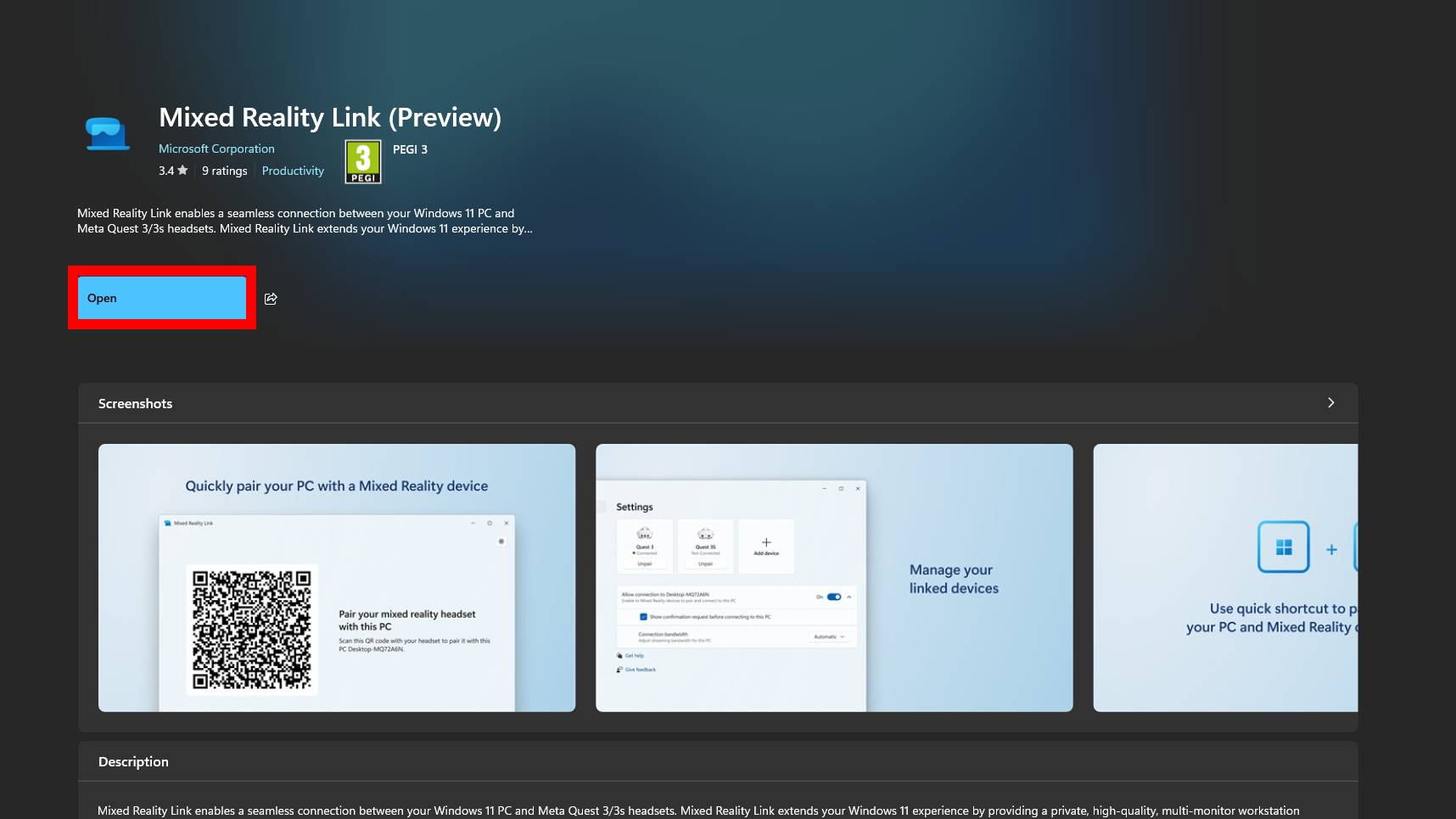
1. Mixed Reality Link 앱을 다운로드하십시오

(이미지 : © Future / Tom ‘s Guide)
PC에서 Microsoft Store검색 혼합 현실 링크 앱을 다운로드하십시오. 열면 온 스크린 QR 코드를 통해 메타 퀘스트 3/3을 페어링하라는 요청을받습니다. 그러나 앱이 여전히 미리보기에 있고 헤드셋의 QR 코드 스캐너는 스캔 Wi-Fi QR 코드 만 스캔 할 수 있으므로 많은 사람들에게는 작동하지 않을 수 있습니다. 대신 퀘스트 자체에서 헤드셋을 연결할 수 있습니다.
2. 메타 퀘스트에서 “혼합 현실 링크가있는 PC에 쌍”을 켜십시오.

(이미지 : © Future / Tom ‘s Guide)
메타 퀘스트 3/3S를 착용하십시오 메타 아이콘을 누릅니다 오른쪽 터치 컨트롤러에 범용 메뉴를 엽니 다. 여기에서 시계 아이콘 왼쪽 하단에 빠른 설정을 엽니 다. 이제 선택하십시오 설정 오른쪽 상단에 있고 선택하십시오 고급의 왼쪽 측면에서.
찾아보세요 혼합 현실 링크와 PC에 페어링하십시오 토글을 선택하여 옵션 및 기능을 켭니다. 이제 두 장치 모두 연결되어 있습니다.
3. 메타 퀘스트를 PC에 연결하십시오

(이미지 : © Future / Tom ‘s Guide)
메타 지원 페이지 PC가 헤드셋을 감지하면 “PC 페어링 프롬프트”가 키보드에 나타납니다. 이것은 나에게는 일어나지 않았지만 연결할 수있는 또 다른 옵션이 있습니다.
두 장치가 동일한 Wi-Fi 네트워크에 있고 가까이 있는지 확인하십시오. 메타 퀘스트의 범용 메뉴로 돌아갑니다. 인쇄 빠른 설정선택하십시오 원격 데스크탑 아이콘 그리고 선택하십시오 새 장치를 추가하십시오.
PC가 장치로 나타나면 쌍을 선택하십시오. 여기에서 프롬프트를 따라 헤드셋을 컴퓨터에 연결할 수 있습니다. 그리고 그리고 VOA는! 헤드셋에 PC의 화면이 모든 큰 화면 영광으로 표시됩니다. 더 나은 것은 최대 두 개의 가상 모니터를 추가 할 수 있습니다.
4. 가상 모니터를 더 추가하십시오

(이미지 : © Future / Tom ‘s Guide)
쉬운 부분이 있습니다. 연결된 상태에서 더 많은 가상 화면을 추가하려면 올바른 터치 컨트롤러를 사용하여 코그 아이콘 바닥 오른쪽 코너에서. 작은 메뉴가 열립니다. 여기에서 선택할 수 있습니다 디스플레이를 추가하십시오. 현재, 당신은 스레드 가상 모니터에 사용할 수 있으므로 와일드로 가십시오!
이 메뉴를 사용하면 컴퓨터에서 쉽게 분리 할 수 있습니다. 또는 Ctrl+Alt+Delete를 눌러 연결을 빠르게 종료 할 수 있습니다. 더구나, 당신은 향하게하여 쉽게 다시 연결할 수 있습니다 원격 데스크탑 다시하고 장치를 선택하십시오.
앱은 여전히 실험적인 기능이므로 일부 기능은 속성이 작동하지 않을 수 있습니다. 여기에는 화상 통화 및 오디오가 의도 한 장치로 전송되지 않습니다. 기타, 평소와 같이 PC를 사용하지만 이제는 더 큰 가상 디스플레이가 있습니다!

