
Mac에서 마우스 포인터를 사용자 정의 할 수 있습니다.
브라우저 탭의 바다에서 커서를 잃어 버렸거나 커서가 조금 더 개인화되기를 바랍니다. 당신이 이것들 중 하나를 사용하고 있는지 여부 최고의 MacBook탐구 필수 마코스 팁 또는 시도 할 기능, 커서를 사용자 정의하는 것은 경험을 개인화하는 재미있는 방법입니다. Mac의 겸손한 흰색 화살표는 그것을 유지할 필요가 없습니다.
약간의 색상으로 쉽게 식별하는 것부터 더 크게 보이게하는 것까지 마코스 커서를 사용자 정의 할 수있는 몇 가지 방법을 제공하십시오. 매일 계산을보다 효과적이고 재미있게 만들 수있는 숨겨진 기능 중 하나입니다.
이 튜토리얼에서는 스타일과 요구에 맞게 Mac 커서를 조정하는 방법을 보여 드리겠습니다. 커서에게 새로운 모습을 제공하는 간단한 단계에 대한 세부 사항.
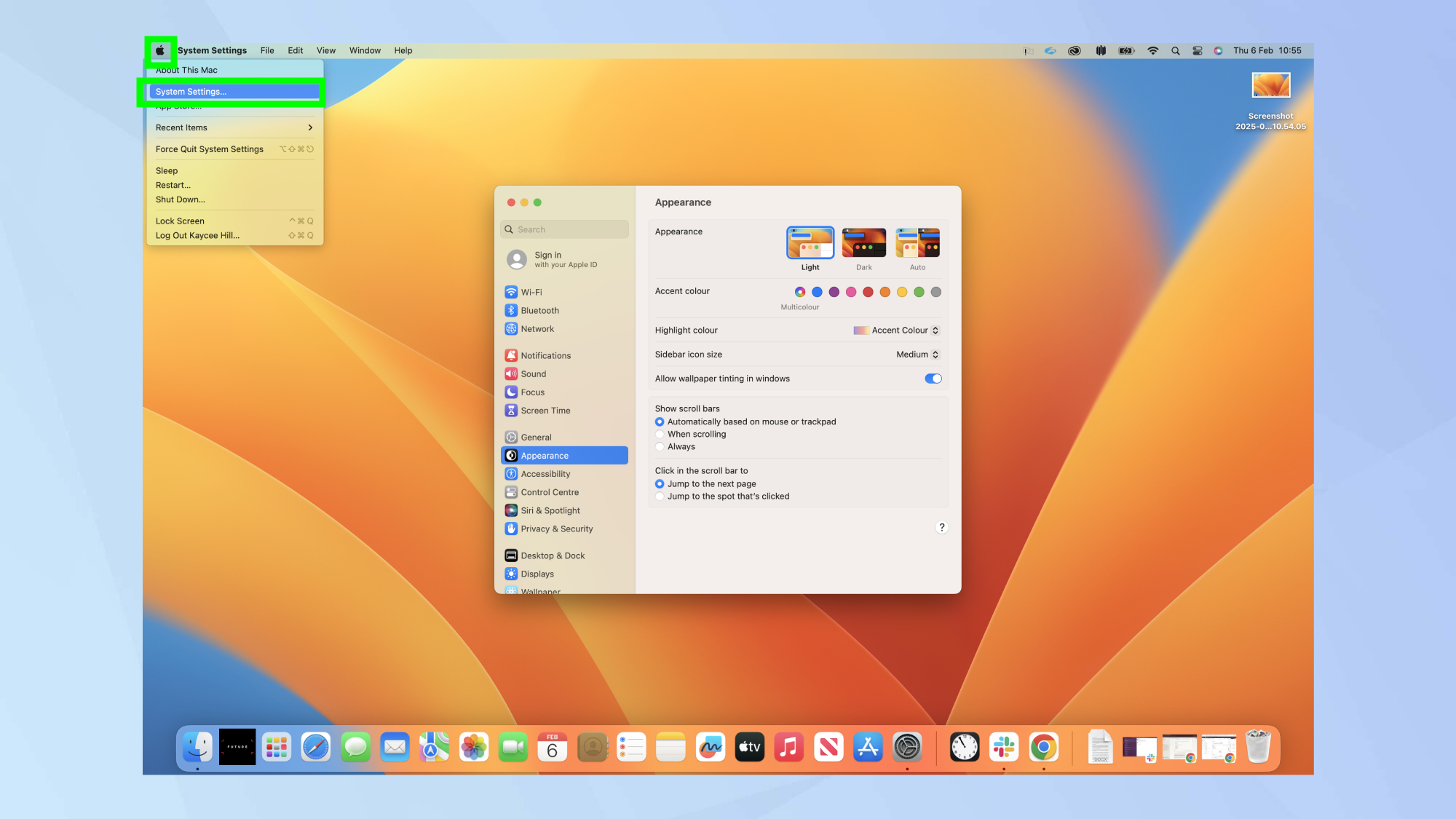
1. 액세스 설정

(이미지 : © Tom ‘s Guide)
시스템 설정을 엽니 다 그리고 도움말 유틸리티를 클릭하십시오.
2. 화면으로 이동하십시오

(이미지 : © Tom ‘s Guide)
사이드 바에서. 부터, 화면을 선택하십시오 커서 옵션을 찾으십시오.
3. 색상을 선택하십시오

(이미지 : © Tom ‘s Guide)
포인터를 돋보이게하십시오 개요와 채우기 모두에 대한 사용자 정의 색상을 선택하십시오. 정교함이나 명확한 비전을 원하든 완벽한 조합을 만들 수 있습니다.
4. 크기를 조정하십시오

(이미지 : © Tom ‘s Guide)
이것은 큰 화면이나 커서의 움직임을 추적하는 데 어려움이있는 경우에 특히 유용합니다. 슬라이더를 사용하여 포인터를 더 크거나 작게 만듭니다.
5. 커서 포지셔닝 기능을 켭니다

(이미지 : © 미래)
마우스 포인터를 켜서 위치로 돌립니다 따라서 커서를 빨리 움직일 때 일시적으로 부풀어 오르면 커서가 깨지기 쉬운 공간으로 사라지는 순간에 완벽합니다.
빠른 팁 …
- 대조적 인 색상을 선택하여보다 명확하게보십시오
- 스크린에 가장 적합한 내용을 찾으려면 다양한 크기를 시도하십시오.
- 포인터 색상을 데스크탑 테마와 혼합하여 일관된보기를 얻으십시오.
이제 Mac Cursor에 약간의 개인화를 만들었을 때 컴퓨터에 대한 다른 기사를 찾으십시오. 게임을하는 데 관심이있는 사람들을 위해서 방금 RTX 5090 게임용 컴퓨터를 만들었습니다..
Windows 사용자의 경우 참조하십시오 뉴스 및 날씨 유틸리티 삭제 방법 Windows 11 그리고 Google 검색을 단일 웹 사이트로 제한 할 수 있습니다..
번호
원천: https://manualmentor.com/you-can-customize-your-mac-mouse-pointer how
브라우저 바다에서 커서를 잃어 버렸거나 포인터가 조금 더 성격을 갖기를 바랐습니까? 당신이 하나를 사용하든 최고의 맥북필수 탐색 마코스 팁 또는 시도 할 기능, 포인터를 사용자 정의하는 것은 경험을 푸는 재미있는 방법입니다. 당신의 Mac의 겸손한 흰색 화살표는 머무를 필요가 없습니다.
색상의 스플래시로 더 쉽게 발견하는 것부터 더 나은 가시성을 위해 상징하는 것까지 마코스 포인터를 사용자 정의하는 몇 가지 방법을 제공합니다. 매일 컴퓨팅을보다 기능하고 재미있게 만들 수있는 숨겨진 기능 중 하나입니다.
이 안내서에서는 스타일과 요구에 맞게 Mac의 포인터를 조정하는 방법을 보여줍니다. 커서에게 신선한 새로운 모습을 제공하기 위해 간단한 단계로 뛰어 들어 봅시다.1. 액세스 설정
(이미지 : © Tom ‘s Guide)
열린 시스템 설정 그리고 그리고 접근성을 클릭하십시오.
2. 디스플레이로 이동하십시오
(이미지 : © Tom ‘s Guide)
사이드 바에서. 거기에서 디스플레이를 선택하십시오 포인터 사용자 정의 옵션을 찾으십시오.
3. 색상을 선택하십시오
(이미지 : © Tom ‘s Guide)
포인터를 팝으로 만듭니다 개요와 채우기 모두에 대한 사용자 정의 색상을 선택합니다. 미묘한 소파이크 또는 대담한 가시성을 원하든 완벽한 조합을 만들 수 있습니다.
4. 크기를 조정하십시오
(이미지 : © Tom ‘s Guide)
이것은 더 큰 디스플레이 또는 때때로 커서의 움직임을 추적하기 위해 고군분투하는 경우에 특히 사용됩니다. 슬라이더를 사용하여 포인터를 더 크거나 작게 만듭니다.
5. 포인터 위치 기능을 활성화합니다
(이미지 : © 미래)
쉐이크 마우스 포인터를 켜서 찾으십시오 질문이있을 때 포인터가 일시적으로 성장하게하려면 커서가 얇은 공기로 사라지는 것처럼 사람들의 순간에 적합합니다.
빠른 팁 …
- 더 나은 가시성을 위해 대조적 인 색상을 선택하십시오
- 다른 크기를 테스트하여 디스플레이에 가장 적합한 것을 찾으십시오.
- 응집력있는 모양을 위해 포인터 색상을 데스크탑 테마에 맞추십시오.
이제 Mac Pointer에게 개인적인 터치를 주 었으므로 다른 컴퓨터 기반 기사를 추방하지 않겠습니까? 게임 PC에 관심이있는 사람들은 방금 RTX 5090 Gaming PC를 구입했습니다. 여기에 내가 사용한 것과 자신의 구축 방법이 있습니다..
창문에있는 사람들은 확인하십시오 Windows 11 뉴스 및 날씨 위젯을 제거하는 방법 그리고 그리고 Google 검색을 단일 웹 사이트로 제한 할 수 있습니다..

