
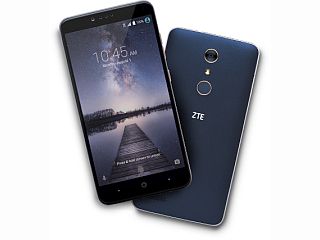
Zte Zmax Pro의 루트 및 설치
루트 및 TWRP 복구 주다 Zte Zmax Pro 이 기사의 자세한 지침. 당신은 방법을 알게 될 것입니다 TWRP 복구 설치 그리고 루트 ZTE Zmax Pro. 루트는 가질 수있는 과정입니다 최고 행정 ~ 위에 안드로이드 장비원하는대로 장치를 자유롭게 사용자 정의하고 사용할 수 있습니다. 당신은 할 수 있습니다 환경 커스텀 롬 그리고 모드 장치를 최적화합니다.
루트는 또한 가능하기 때문에 배터리를 절약하는 데 도움이됩니다 불필요한 응용 프로그램을 끄십시오 한 번만 클릭하고 제거하십시오 시스템 응용 프로그램 루팅없이. 아래 지침을 따르십시오 TWRP 복구 설치 그리고 루트 ZTE Zmax Pro.
메모:
1.이 안내서는 나열된 장치에만 적용됩니다. 다른 전화기를 시도하지 마십시오.
2. Flash ROM은 데이터를 삭제하고 개인 데이터를 백업하기 전에 백업합니다.
3. 부트 루프 또는 SD 카드 실패를 피하기 위해주의하십시오.
4. 갑작스런 끄기를 피하기 위해 장치 배터리가 50% 이상인지 확인하십시오.
5. BootLoop을 피하려면 올바른 단계를 따르십시오.
TWRP 복구 기능 :
- 플래시 ROM 사용자 정의
- 플래시 모드 zip을 사용자 정의합니다
- 쉬운 플래시 및 TWRP를 통한 Xposed Framework 사용
- TWRP 복구 및 SUPERSU를 사용하면 루트와 unoot가 쉽습니다.
- Magisk를 설치하십시오
- 전체 Nandroid 백업
- Nandroid 백업을 쉽게 복구 할 수 있습니다
- 플래시 이미지 파일
- TWRP로 불필요한 응용 프로그램을 제거하십시오
- 오버 클록 및 언더 클록
- 캐시, 메모리 및 데이터 조정
필요:
1. 백업 nvram
2. 개인 데이터 백업
3. Nandroid 백업을 만듭니다
Zte Zmax Pro Bootloader 잠금 해제 방법 :
지침에 따라 부트 로더를 잠금 해제하십시오 여기
Zte Zmax Pro에 TWRP 복구를 설치하는 방법
1 단계. 다운로드 및 설치 TWRP 복구 장치의 경우 필요한 경우 추출하십시오.
2 단계. ADB Fastboot 드라이버를 다운로드하여 설치 한 다음 장치를 PC에 연결하십시오.
3 단계. 다음으로 특정 지침을 따르십시오.
4 단계. 장치 설정에서 USB 및 OEM 잠금 해제 기능을 켭니다.
5 단계. 올바른 ADB 및 Fastboot 드라이버를 설치 한 다음 장치를 PC에 연결하고 명령 프롬프트를 열십시오.
adb reboot bootloader
6 단계. 명령별로 FastBoot 모드에서 장치 연결을 확인하십시오.
fastboot devices
7 단계. 필요한 경우 부트 로더를 잠금 해제하십시오.
8 단계. 명령 별 플래시 TWRP :
fastboot flash recovery recovery.img
fastboot boot recovery.img
9 단계. 장치를 다시 시작하고 TWRP를 사용하여 시스템을 플래시하거나 다시 시작하십시오.
10 단계. 완전한.
참고 : Flash 메소드는 Mediatek 사용자에게도 적용되며 세부 사항을 참조하십시오. 여기
Zte Zmax Pro를 루팅하는 방법
SUPERSU 및 MAGISK를 사용하여 ROOT의 지침을 따르십시오 여기
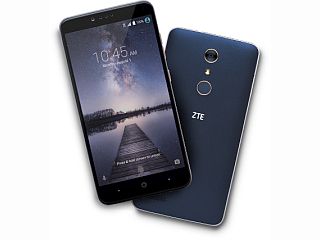
루트 TWRP ZTE ZMAX PRO-
루트 및 TWRP 복구 왜냐하면 Zte Zmax Pro 여기서 기사에서 방법을 배울 것입니다 TWRP 복구 설치 그리고 루트 ZTE Zmax Pro. 루트는 얻는 방법입니다 SUPERSU가 옳습니다 위에 안드로이드 장비즉, 휴대 전화 루트 후에는 장치의 모든 기능을 잠금 해제 할 수 있으며이를 재생할 권리가 있음을 의미합니다. 그것은 당신이 할 수 있다는 것을 의미합니다 환경 커스텀 롬그 다음에 세관 모드 그것에,
많이 사용하여 휴대 전화를 조정할 수 있습니다 장난. 루트는 또한 가장 좋은 방법입니다 배터리 절약 루트 후에는 할 수 있기 때문입니다 모든 응용 프로그램을 끄십시오 클릭으로 당신은 또한 권리가 있습니다 사전 설치를 제거하십시오 시스템 응용 프로그램 따라서 시스템 애플리케이션없이 쉽게 제거 할 수 있습니다. 아래 지침을 따르십시오 TWRP 복구 설치 그리고 루트 ZTE Zmax Pro.
메모-
1.이 안내서는 나열된 장치에서만 작동합니다. 따라서 다른 전화기에서 시도하지 마십시오.
2. 플래시 집시 남자 모든 데이터를 삭제하므로 하나를 생성해야합니다. 지원하다 당신의 개인 데이터 깜박이기 전에
3. 조심해, 우리는 손상에 대해 책임을지지 않습니다. 부트 루프, 또는 SD 카드가 죽었습니다.
4. 깜박임 과정에서 장치가 50%를 초과하여 실수로 끄지 않도록하십시오.
5. 모든 정확한 단계를 따르십시오. 그렇지 않으면 BootLoop가 발생합니다.
TWRP 복구 기능 :
- 위의 ROM 사용자 정의를 플래시 할 수 있습니다
- Mod Zip 파일을 플래시하여 휴대 전화를 사용자 정의 할 수 있습니다.
- 플래시가 쉽고 Twrp에서 Xcident를 사용합니다
- TWRP 복구를 사용하여 쉽게 루트 및 루 루트 플래시 zip supersu
- Magisk를 설치할 수 있습니다
- 모드 또는 플래시가 발생한 경우 언제든지 전체 Nandroid 백업을받을 수 있습니다.
- Nandroid 백업 복원에 쉽게 액세스 할 수 있습니다.
- TWRP 복구로 이미지 파일을 플래시 할 수 있습니다
- TWRP 복구를 통해 모든 Bloatware를 쉽게 제거하십시오
- 수업과 오버 클로킹을 떠나십시오.
- 청소, 캐시 및 데이터를 수행 할 수 있습니다.
필요합니다 :
1. 백업 nvram
2. 개인 데이터를 백업하십시오
3. Nandroid 백업을 만듭니다
도구 및 파일 요청-
Zte Zmax Pro Bootloader 잠금 해제 방법 :
이 단계를 따르십시오 -By -step 안내서 부팅로드 잠금을 해제하십시오. 이것
Zte Zmax Pro에 TWRP 복구를 설치하는 방법
1 단계. 다운로드 TWRP 위의 장치 복구 및 폴더 내부에서 추출 (zip 또는 rar)을 추출합니다.
2 단계. 위에서 ADB Fastboot 드라이버를 다운로드하여 설치하십시오. 또한 ADB 도구를 다운로드하고 추출하십시오.
3 단계. 그런 다음 GHRE의 지시를 따르십시오.
4 단계. 설정> 전화 소개> 7 번 시공 시간 입력> 다시> 개발자 옵션 및 켜기로 이동 장치 제거 장비 그리고 OEM 잠금을 해제하십시오.
5 단계. 이제 PC에 ADB 및 Fastboot 드라이버를 정확하게 설치하고 (설치된 경우 건너 뛰기) ADB 폴더로 이동 (위 단계에서 추출)로 이동하여 CMD PC에 연결된 장치를 여기에 연결하고 명령을 입력하십시오.
adb reboot bootloader
6 단계. 당신의 장치 신병 장치 연결 유형을 확인하기 위해 Mod Fastboot에서
fastboot devices
Step7. 완료된 경우 위에서 시작한로드 세트 잠금 해제 다음 건너 뛰기
8 단계. Twrp Thanh의 이름을 바꿉니다 회복.임을 ADB 폴더에서 플래시로 이동하십시오 TWRP 유형-
fastboot flash recovery recovery.img
fastboot boot recovery.img
9 단계. 복구는 플래시 (설치)를 보여줍니다. 휴대 전화도 TWRP로 다시 시작하여 시스템을 다시 시작합니다. 또는 원한다면 플래시 지퍼.
10 단계. 완성된
Note- SP Flash 메소드도 Mediatek 사용자가이를 추적 할 수 있습니다. 이것
zte zmax pro- 루팅 방법-
STEP -BY -STEP 지시 사항을 따라 SUPERSU 및 MAGISK를 사용하여 루트를 사용하십시오. 이것
<
div class = “임신”>
<
H1> 결론 결론 :이 기사에서는 TWRP 및 Root ZTE ZMAX PRO를 설치하는 방법을 배웠습니다. 루트는 Android 장치에서 전체 액세스 권한을 얻을 수있는 방법으로 원하는대로 장치를 사용자 정의하고 최적화 할 수 있습니다. 이 프로세스를 성공적으로 수행하려면 지침을 따르십시오.
