
인기있는 장치에서 Wi-Fi 비밀번호를 검토하는 방법
새 장치에서 Wi-Fi 비밀번호를 잊어 버렸고 무엇을 해야할지 몰랐습니까? 걱정하지 마십시오.이 기사에서는 Android, iPhone, Windows 및 MacOS 장치에서 Wi-Fi 비밀번호를 빠르고 효과적으로 검토하는 방법을 보여줍니다.
시작하기 전에 중요한 메모
완료하기 전에 Wi-Fi 비밀번호가 여전히 장치에 저장된 경우에만 작동합니다. 암호가 변경된 경우 새 정보를 제공하려면 네트워크 관리자에게 문의해야합니다.
Android에서 Wi-Fi 비밀번호를 찾는 방법
Android 사용자의 경우 저장된 Wi-Fi 비밀번호를 검토하는 프로세스는 사용중인 라인에 따라 다를 수 있습니다. 아래는 자세한 안내서입니다.
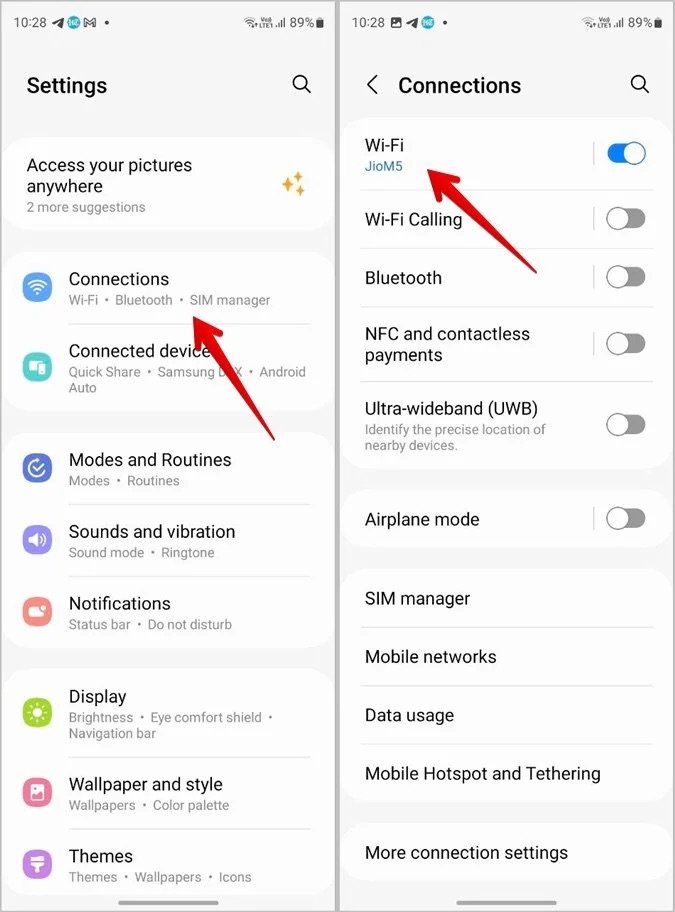
1. 휴대 전화에서 설정을 엽니 다.
2. 연결을 선택한 다음 Wi-Fi를 클릭하십시오.
3. 연결중인 Wi-Fi 네트워크를 찾고 네트워크 이름 옆의 톱니 모양의 기어 아이콘을 클릭하십시오.
4. 네트워크 설정에서는 스타 마크로 덮인 암호 필드가 표시됩니다. 아이콘을 클릭하여 암호를 표시하십시오.
iPhone에서 Wi-Fi 비밀번호를 찾는 방법
iPhone을 사용하는 경우 Wi-Fi 비밀번호를 검토하는 것도 매우 간단합니다. 다음 단계를 따르십시오.
1. iPhone에서 설치 응용 프로그램을 엽니 다.
2. Wi-Fi를 선택하고 연결중인 Wi-Fi 네트워크를 살펴보십시오.
3. 네트워크 이름 옆에 파란색 “i”기호를 클릭하십시오.
4. 비밀번호 필드를 터치하십시오. iPhone은 얼굴 ID, 터치 ID 또는 핀으로 인증하도록 요청합니다.
5. 성공적인 인증 후에는 비밀번호가 표시되며 쉽게 복사 할 수 있습니다.
Windows 컴퓨터에서 Wi-Fi 비밀번호를 찾는 방법
Windows 사용자의 경우 몇 가지 간단한 단계만으로 저장된 Wi-Fi 비밀번호를 검토 할 수 있습니다.
1. 시작 메뉴에서 설정을 엽니 다.
2. 네트워크 및 인터넷을 선택한 다음 Wi-Fi를 클릭하십시오.
3. 자세한 정보를 보려면 연결중인 Wi-Fi 네트워크 이름을 클릭하십시오.
4. 다음 페이지에서 Wi-Fi 보안 잠금 옆에있는보기 버튼을 찾아 클릭하십시오. Wi-Fi 비밀번호가 즉시 표시됩니다.
MacOS 컴퓨터에서 Wi-Fi 비밀번호를 찾는 방법
MACOS 사용자의 경우 Wi-Fi 비밀번호를 검토하는 프로세스는 그리 복잡하지 않았습니다.
1. Apple 메뉴를 열고 시스템 설정을 선택하십시오.
2. Wi-Fi를 선택하고 연결중인 Wi-Fi 네트워크를 찾으십시오.
3. 알려진 네트워크를 롤 다운하고 네트워크 이름 옆에있는 세 개의 점을 클릭하십시오.
4. 비밀번호 복사를 선택하십시오.
5. 자세한 내용은 TextedIt 또는 메모와 같은 응용 프로그램에 비밀번호를 붙여 넣습니다.
끝내다
위의 자세한 지침을 통해 장치에서 Wi-Fi 비밀번호를 검토 할 필요가 없기를 바랍니다. Android, iPhone, Windows 또는 MacOS를 사용하든 단계는 매우 간단하고 빠릅니다. 필요할 때이 기사를 참조로 저장하십시오!
지원이 필요하거나 질문이 있으시면 주저하지 말고 아래에 의견을 남겨주세요. 우리는 항상 당신을 지원하게되어 기쁩니다!
새 장치에서 Wi-Fi에 연결 해야하는 상황에 처한 적이 있지만 이전 설치 암호를 기억할 수 없습니까? 걱정하지 마세요! 이 기사에서는 Android, iPhone, Windows 및 MacOS와 같은 인기있는 장치에서 Wi-Fi 비밀번호를 빠르고 효과적으로 검토하는 방법을 안내합니다.
시작하기 전에 중요한 메모
자세히 설명하기 전에 다음 방법은 Wi-Fi 암호가 여전히 장치에 저장된 경우에만 작동합니다. 비밀번호가 변경된 경우 새 정보는 네트워크 관리자에게 문의해야합니다.
Android에서 Wi-Fi 비밀번호를 찾는 방법
Android 사용자의 경우 저장된 Wi-Fi 비밀번호를 검토하는 프로세스는 사용중인 라인에 따라 다를 수 있습니다. 아래는 자세한 안내서입니다.
- 열기 설정 (설정) 휴대 전화에서.
- 선택하다 연결 (연결) 그런 다음 클릭하십시오 Wi-Fi.
- 연결중인 Wi-Fi 네트워크를 찾고 네트워크 이름 옆의 톱니 모양의 기어 아이콘을 클릭하십시오.
- 네트워크 설정에서는 스타 마크로 덮인 암호 필드가 표시됩니다. 아이콘을 클릭하여 암호를 표시하십시오.
LƯU Ý:
Một số dòng điện thoại có thể yêu cầu xác thực bằng vân tay, khuôn mặt hoặc mã PIN trước khi hiển thị mật khẩu.

iPhone에서 Wi-Fi 비밀번호를 찾는 방법
iPhone을 사용하는 경우 Wi-Fi 비밀번호를 검토하는 것도 매우 간단합니다. 다음 단계를 따르십시오.
- 열린 응용 프로그램 설정 (설정) iPhone에서.
- 선택하다 Wi-Fi 연결중인 Wi-Fi 네트워크를 살펴보십시오.
- 네트워크 이름 옆에 파란색 “I”기호를 클릭하십시오.
- 학교를 만지십시오 비밀번호 (비밀번호). iPhone은 얼굴 ID, 터치 ID 또는 핀으로 인증하도록 요청합니다.
- 성공적인 인증 후에는 비밀번호가 표시되며 쉽게 복사 할 수 있습니다.

Windows 컴퓨터에서 Wi-Fi 비밀번호를 찾는 방법
Windows 사용자의 경우 몇 가지 간단한 단계만으로 저장된 Wi-Fi 비밀번호를 검토 할 수 있습니다.
- 열려 있는 설정 (설정) 시작 메뉴에서.
- 선택하다 네트워크 및 인터넷 (네트워크 및 인터넷) 그런 다음 클릭하십시오 Wi-Fi.
- 연결중인 Wi-Fi 네트워크 이름을 클릭하여 자세한 정보를 볼 수 있습니다.
- 다음 페이지에서 버튼을 찾아 클릭하십시오 보기 (보기) 라인 옆 Wi-Fi Security Security Lock보기 (Wi-Fi 보안 키보기).
- Wi-Fi 비밀번호가 즉시 표시됩니다.

MacOS 컴퓨터에서 Wi-Fi 비밀번호를 찾는 방법
MACOS 사용자의 경우 Wi-Fi 비밀번호를 검토하는 프로세스는 그리 복잡하지 않았습니다.
- 메뉴를 엽니 다 사과 그리고 선택하십시오 시스템 설정 (시스템 설정).
- 선택하다 Wi-Fi 연결중인 Wi-Fi 네트워크를 찾으십시오.
- 롤 다운 알려진 네트워크 (알려진 네트워크) 네트워크 이름 옆에있는 세 점을 클릭하십시오.
- 선택하다 비밀번호 복사 (비밀번호 복사).
- TextedIt 또는 메모와 같은 응용 프로그램에 비밀번호를 붙여 넣어 세부 사항을 확인하십시오.

끝내다
위의 자세한 지침을 사용하면 더 이상 장치에서 Wi-Fi 비밀번호를 검토하는 데 어려움이 없기를 바랍니다. Android, iPhone, Windows 또는 MacOS를 사용하든 단계는 매우 간단하고 빠릅니다. 필요할 때이 기사를 참조로 저장하십시오!
그 과정에서 궁금한 점이 있거나 어려움이 있으시면 주저하지 말고 아래에 의견을 남겨주지 마십시오. 우리는 항상 당신을 도울 준비가되어 있습니다!
<
div class = “임신”>
<
H1> 위의 결론은 Android, iPhone, Windows 및 MacOS와 같은 인기있는 장치에서 매우 빠른 Wi-Fi 암호를 검토하는 방법입니다. 위의 자세한 지침이 문제를 쉽게 해결하는 데 도움이되기를 바랍니다. 지원이 필요한 경우 주저하지 마십시오. 당신이 성공하길 바랍니다!
