
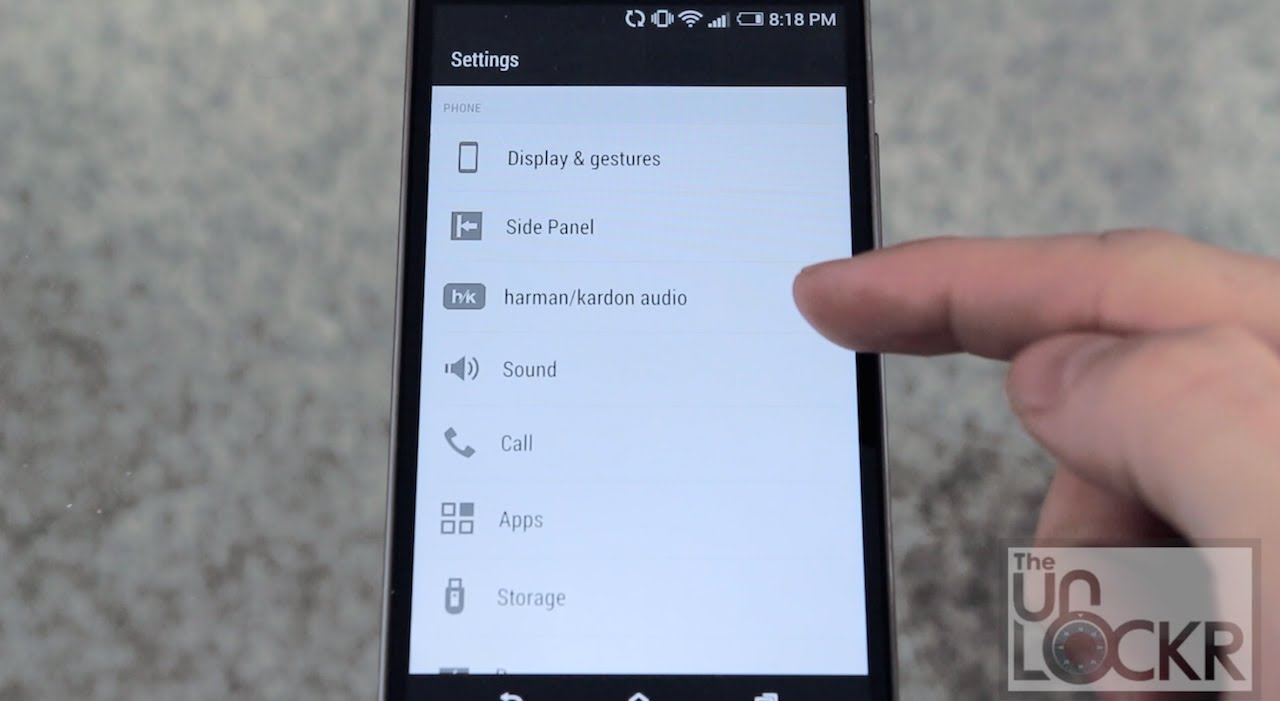
HTC One M8에서 Harman/Kardon 향상 기능을 활성화하는 방법(비디오)
Sprint는 최근 Harman 및 Kardon 기술을 탑재한 HTC One M8 특별판을 출시했는데, 제가 생각한 것은 모두 “Sprint 브랜드”였습니다. 모든 변경 사항은 단순한 소프트웨어 조정일 뿐이므로 숙련된 개발자가 이러한 변경 사항을 적용하여 동일한 장치의 다른 버전에서 작동하도록 조정하는 것은 그리 어렵지 않습니다. 그리고 그것이 바로 여기의 경우입니다. XDA 개발자 baadnewz는 루트 액세스 권한과 사용자 정의 복구 권한이 있는 사람이라면 누구나 플래시하여 Harman 및 Kardon의 조정 기능을 활용할 수 있는 플래시 가능한 zip 파일을 만들었습니다. 활성화하는 방법을 보려면 아래를 확인하세요. 아니요, 완료되면 Harman/Kardon 헤드셋이 장치 옆에 표시되지 않습니다… #HTCOneM8 #HarmanKardon #개선 활성화 #Root #SOff
원천: https://manualmentor.com/how-to-enable-harman-kardon-enhancements-on-your-htc-one-m8-video.html?utm_source=rss&utm_medium=rss&utm_campaign=how-to-enable-harman-kardon- HTC-one-m8-비디오의 향상된 기능
Sprint는 최근 HTC One M8의 Harman and Kardon 스페셜 에디션을 출시했는데 제가 생각할 수 있었던 것은 “Poor Sprint”뿐이었습니다. 보시다시피, 모든 변경 사항은 단순히 소프트웨어를 조정한 것일 뿐이므로 사용자에게는 그렇게 어렵지 않습니다. 교활한 개발자 이러한 변경 사항을 파악하고 동일한 장치의 다른 버전에서 작동하도록 조정합니다. 여기의 경우도 마찬가지입니다. XDA 개발자 바드뉴즈 Harman 및 Kardon 조정의 이점을 얻기 위해 루트 액세스 및 사용자 정의 복구 권한이 있는 사람이라면 누구나 플래시할 수 있는 플래시 가능한 zip 파일을 만듭니다. 활성화 방법은 아래에서 확인하세요. 아니요, 완료되면 Harman/Kardon 헤드폰이 장치 옆에 표시되지 않습니다.
I. 시작하기 전에
1. 이것은 HTC One M8의 모든 미국 변형에서 작동한다고 가정됩니다. 작동하는지 작동하지 않는지 댓글로 알려주시기 바랍니다(댓글에 사용 중인 버전을 기재해주세요).
2. fastboot를 비활성화해야 합니다. 설정 > 배터리 관리자 > Fastboot 끄기로 이동하세요.
II. HTC One M8을 루팅하세요
1. 루팅되어 있어야 하며, 잠금 해제된 부트로더와 사용자 정의 복구가 있어야 합니다. 안되면 나한테 와 HTC M8(올인원 툴킷 방법)을 루팅하는 방법 비디오완료하세요. 계속하려면 여기로 다시 오세요.
III. HTC One M8에서 S-Off를 얻으세요
1. HTC One M8에도 S-Off가 있어야 합니다(위 절차에서는 해당되지 않음). 그렇지 않다면 우리에게로 가세요 HTC One M8 비디오에서 S-Off를 얻는 방법끝내고 여기로 돌아와서 계속하세요.
IV. Harman/Kardon Enabler 플래시
1. HTC One M8의 인터넷 브라우저에서 URL 표시줄에 다음을 입력하고 Enter 키를 누릅니다.
http://bit.ly/1iTc7tv (단순히 입력하기 쉽게 하기 위해 사용되는 링크 단축기)
2. 해당 페이지에서 활성화_hk_and_adsp_update zip 파일을 다운로드하여 휴대폰에 저장합니다.
3. 전화기를 끄십시오.
4. Hboot 모드로 전환하려면 볼륨 낮추기와 전원을 동시에 눌러 다시 켜세요.
5. 볼륨 작게, 전원을 차례로 눌러 복구 모드를 선택합니다.
5. 백업을 탭한 다음 백업으로 스와이프합니다(만일의 경우에 대비하여 장치를 백업합니다).
6. 뒤로를 탭합니다.
7. 설치를 누른 다음 다운로드로 이동하여 활성화_hk_and_adsp_update zip 파일을 선택하고 밀어서 플래시합니다.
8. 재부팅을 탭합니다.
즐기다!
재미있게 읽으셨다면 공유해 보세요.
게시물 조회수:
1

