
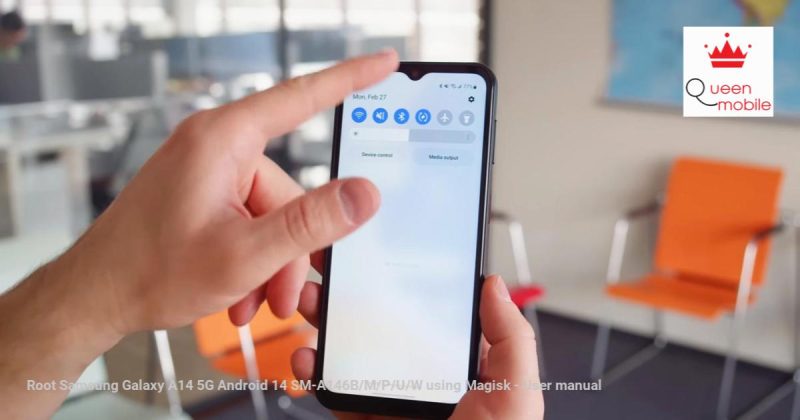
Magisk를 사용하여 Samsung Galaxy A14 5G Android 14 SM-A146B/M/P/U/W를 루팅하는 방법
#root #SamsungGalaxyA14 #Android14 #Magisk #OneUI #customROMs #rootapps #Magiskmodules #OneUI6 #TWRP #bootloader #ODIN #firmware #rootchecker #performance #batteryoptimization #bloatware #AndroidInfotech #XDAforums #topjohnwu #SelvaGanesh #blog #AndroidDeveloper #problemSolvingArticles
원천: https://manualmentor.com/root-samsung-galaxy-a14-5g-android-14-sm-a146b-mpuw-using-magisk.html?utm_source=rss&utm_medium=rss&utm_campaign=root-samsung-galaxy-a14-5g- 안드로이드-14-sm-a146b-mpuw-사용-magisk
Magisk를 사용하여 Android 14(SM-A146B/M/P/U/W)를 실행하는 Samsung Galaxy A14 5G를 루팅하려면 기본 Android 기반 맞춤 ROM에 비해 One UI의 유리한 기능을 유지하면서 다양한 기능을 잠금 해제할 수 있습니다. Magisk는 맞춤형 ROM을 플래시할 필요 없이 루트 액세스 권한을 얻을 수 있는 방법을 제공하며 대신 다양한 Magisk 모듈과 루팅된 앱을 통해 장치의 기능을 향상시키는 데 중점을 둡니다. Magisk를 사용하여 루팅하면 루트 권한이 필요한 애플리케이션을 설치하고, 더 나은 성능이나 사용자 정의를 위해 시스템 설정을 조정하고, 일반적으로 루팅되지 않은 장치에서 사용할 수 없는 기능을 활용할 수 있습니다. 이 방법은 삼성의 최적화된 사용자 인터페이스인 One UI의 안정성과 무결성을 유지하고, 추가된 기능으로 더욱 원활한 사용자 경험을 보장합니다. 따라서 Galaxy A14 5G에서 Magisk를 루팅하면 사용자 정의와 삼성 소프트웨어 개선의 이점을 유지하는 것 사이에 균형 잡힌 접근 방식이 제공됩니다.
이 방법에는 Magisk를 사용하고 있으므로 사용자 정의 ROM을 설치할 수 없습니다. 그러나 대부분의 루트 앱과 Magisk 모듈을 사용할 수 있습니다. 루팅 후에는 공식 업데이트가 손실됩니다. 모바일을 수동으로 업데이트해야 합니다. 따라서 프로세스를 진행하기 전에 해당 프로세스를 수행해야 하는 이유를 알아야 합니다. 일반 사용자라면 루트가 필요하지 않은 목적에 맞는 몇 가지 대안을 시도해 볼 수 있습니다. 일반 루트 앱 사용자 및 개발자로서 아래 가이드에 따라 모바일 장치에서 루트를 달성할 수 있습니다.
Samsung Galaxy A14 5G Android 14 버전을 루팅해야 합니까? (SM-A146B/M/P/U/W)
루팅에 대한 강력한 이유가 있다면 가장 좋을 것입니다. Samsung Galaxy A14 5G는 이미 Android 14를 기반으로 One UI 6을 탑재했으며 이미 최적화되어 있습니다. 수년 동안 지연 없이 일일 앱을 사용하기에 충분한 6~8GB 이상의 RAM이 있습니다. 삼성의 과도한 맞춤형 OS로 인해 RAM이 부족해 보일 수 있습니다. 하지만 저를 믿으세요. One UI는 다른 Custom Skin OS보다 훨씬 뛰어납니다. 삼성이 일부 Bloatware를 망칠 때까지 몇 년 동안 지연 없이 이 장치를 사용할 수 있습니다. 그 외에도 가지 말아야 할 이유가 있습니다. 일부 루트 앱에 중독되어 있거나 일부 사용자 정의 OS를 자주 사용하는 경우 더 진행할 수 있습니다. 하지만 남들이 다 하기 때문에 루팅하고 싶다면, 경험이 없으면 루팅하지 않는 것이 좋습니다. 일반 사용자에게는 악몽이 될 수 있습니다.
Samsung Galaxy A14 5G Android 14 One UI 6을 루팅하는 방법은 무엇입니까? (SM-A146B/M/P/U/W)
먼저 Root 방식을 개발해주신 Meiker님께 감사드립니다. 탑존우—이 천재는 Magisk를 발견하고 유지관리했습니다. Samsung Galaxy A14 5G International 변형에는 유연한 부트로더가 있어 스마트폰을 쉽게 루팅할 수 있습니다. 장치는 TWRP 복구 또는 사용자 정의 복구 파일/앱 설치를 허용할 수도 있습니다. Verizon 장치와 같은 Snapdragon 미국 변형을 사용하지 마십시오. 잠긴 부트로더가 함께 제공됩니다.
하지만 아래 방법을 사용하여 Magisk를 사용하여 이 장치를 루팅하겠습니다. 공식 TWRP 앱이 출시되면 설치할 수 있습니다. 그러나 TWRP 복구는 장치를 성공적으로 루팅할 수 있도록 장치에 설치해야 하는 사용자 정의 파일입니다. 이 기사에서는 Samsung Galaxy A14 5G에 Magisk를 따르고 설치하는 가장 쉬운 방법을 설명합니다. 하지만 이 장치를 루팅하는 데 필요한 도구는 Magisk 앱입니다.
TWRP를 사용할 수 있게 되면 플래시할 수 있습니다. TWRP Recovery의 도움으로 맞춤형 ROM을 Samsung Galaxy A14 5G에 빠르게 플래시할 수 있습니다. 튜토리얼을 공유하기 전에 Magisk를 사용하여 장치에 루트 앱을 쉽게 설치할 수 있다는 점을 알고 싶을 수 있습니다. 복잡해 보이죠? 안심하다; 모든 내용을 글머리 기호로 간결하게 설명하겠습니다.
확인해야 할 사항;
- 전체 데이터 손실 프로세스를 사용하여 현재 파일과 데이터를 백업해야 합니다(외부 저장소에 저장).
- 최신 Magisk Manager를 설치합니다.
- Samsung Pay, 보안 폴더 또는 일부 삼성 공식 앱은 사용할 수 없습니다.
- 펌웨어를 업데이트할 수 없습니다. 새 펌웨어를 얻으려면 최신 펌웨어로 아래 단계를 따라야 합니다.
- 계속하기 전에 전체 튜토리얼을 읽어보세요.
1. 부트로더 잠금 해제
-
모바일에서 USB 디버깅 모드 및 OEM 잠금 해제를 활성화하세요. 이렇게 하려면 설정 >>> 정보 >>> “빌드 번호”를 7~10회 연속 탭하여 “개발자 옵션”을 활성화한 다음 “개발자 옵션”으로 이동하여 USB 디버깅 모드 및 OEM 잠금 해제를 활성화합니다. Samsung Galaxy A14 5G에는 복잡한 프로세스가 없습니다.
- 장치를 끄십시오. 다운로드 모드 -> 볼륨 낮추기 버튼으로 들어가서 USB 케이블을 사용하여 모바일을 PC에 연결하십시오. 다운로드 모드 경고 화면이 나타나면 볼륨 업 버튼을 눌러 부트로더 잠금을 해제하세요.
- 위 프로세스를 수행하면 사용자 데이터가 삭제됩니다. 장치를 설정한 후 설정에서 OEM 잠금 해제를 다시 확인하세요. 때로는 다시 잠길 수도 있습니다.
2. 패치된 부팅 이미지 파일 준비
-
다운로드 및 설치 삼성 USB 드라이버 귀하의 컴퓨터 시스템에.
-
또한, 오딘 소프트웨어. ODIN 목록에서 위의 Oreo 버전을 선택하세요. 그런 다음 PC에 ODIN을 설치하십시오.
- 당신은 그것을 사용할 수 있습니다 전화 정보 펌웨어 버전을 알고 싶습니다.
- 다운로드 7Zip-ZS 그리고 LZ4 PC에 둘 다 설치하십시오. 7Zip-ZS를 사용하여 다운로드한 펌웨어의 파일을 추출합니다. 4개의 파일을 받게 됩니다. AP 파일을 클릭하고 다시 추출하세요. boot.img.lz4 및 Vbmeta.img.lz4와 함께 일부 데이터를 얻을 수 있습니다.
- boot.img.lz4 및 Vbmeta.img.lz4를 LZ4 설치 폴더에 복사합니다. .img 파일을 lz4 응용 프로그램 파일로 드래그하여 lz4 파일을 .img 파일로 변환합니다. 해당 응용 프로그램에서 파일을 제거해야 합니다. 스크립트는 자동으로 파일을 .img 형식으로 변환합니다. 변환 후 boot 및 Vbmeta — img 파일을 모바일 장치에 복사하십시오.
- 다운로드 Magisk 관리자 (최신 버전) 또는 Magisk 카나리아 모바일 장치에 설치하세요. 설치된 Magisk를 열고 Magisk에서 설치를 선택하십시오. zip 파일과 패치 부팅 이미지 파일을 요청합니다. 부팅 이미지 파일을 선택합니다.
- 프로세스가 완료될 때까지 기다리십시오. 결국 패치된 magisk .tar 파일을 받게 됩니다. .tar 파일은 Stock 펌웨어 파일이 있는 동일한 폴더에 있습니다. .tar를 얻지 못했고 .img 파일을 얻은 경우. 괜찮아요. 이 파일을 PC에 복사하세요. 거기서 데이터를 변환할 수 있습니다.
- .img 파일을 받으면 설치된 7zip 앱을 엽니다. magisk 패치 img 파일을 탐색하고 추가를 선택합니다. .tar 형식을 선택하고 확인합니다. boot—img 파일만 변환하십시오. boot.tar를 얻은 후 Vbmeta를 드래그하세요. boot.tar에 img를 넣습니다. .tar에는 img와 Vbmeta라는 두 개의 부팅 파일이 있습니다. img. 이제 ODIN 플래시 가능 boot.tar 파일이 있습니다.
3. ODIN을 사용하는 플래시 패치 부팅 및 Vbmeta Image.tar
- 삼성의 새로운 보안 제한으로 인해 모바일에서 Stock Boot를 사용하여 TWRP를 플래시할 수 없습니다. 따라서 ODIN을 사용하여 패치된 부팅을 플래시해야 합니다.
- 화면 잠금을 해제하세요. 지문, PIN 잠금 또는 초기화가 없어야 합니다. 설정에서 잠금 없음을 설정하세요.
- 모바일을 끄십시오. 다운로드 모드 -> 볼륨 작게 + 볼륨 크게 버튼을 누르고 모바일 장치를 연결하세요. USB 케이블을 통해 PC; 삼성 로고가 나타나면 모든 키를 놓습니다.
- 다운로드 모드에 들어가면 경고 메시지가 나타납니다. 계속하려면 볼륨 크게 버튼을 누르세요.
- 추가된 메시지가 표시됩니다.
- 이 메시지를 받지 못한 경우 위 단계를 반복하세요.
- 추가된 메시지를 받은 후 AP/PDA 버튼을 선택하고 패치된 Magisk .tar 파일을 찾아 수정합니다. 이 파일과 함께 패치되지 않은 다른 세 개의 펌웨어 파일을 플래시하도록 선택하는 것이 가장 좋습니다. Magisk 패치가 적용된 부팅 이미지 파일만 플래시하면 됩니다. 자동 재부팅을 선택 취소합니다.
- 시작을 누르고 작업이 완료될 때까지 기다립니다. 프로세스가 완료되면 볼륨 작게 + 전원 버튼을 눌러 다운로드 모드를 종료하세요. 화면이 꺼지면 즉시 볼륨 업+볼륨 다운+전원 버튼을 눌러 복구 모드로 부팅하세요.
- 재고 복구 모드로 들어간 후 데이터 지우기/공장 초기화로 이동하고 예를 선택하여 데이터를 지우십시오. 이렇게 하면 기기에 저장된 데이터가 삭제됩니다. OS로 부팅하지 마십시오. 부팅하기 전에 아래의 부팅 단계를 읽어보세요.
루팅된 OS로 부팅
- 볼륨 높이기 + 전원 버튼을 길게 누르고 부트로더 경고가 나타나면 모든 키를 놓습니다. 다음으로 장치를 새 장치처럼 설정해야 합니다. 그런 다음 다음을 사용하여 루트 상태를 선택할 수 있습니다. 루트 검사기.
- 재고 회수 부츠 – 볼륨 높이기 + 전원 버튼을 길게 누르고 볼륨 높이기 키를 누른 상태에서 키를 놓습니다.
- 앱 서랍에 Magisk Manager가 표시됩니다. 앱을 찾을 수 없는 경우 모바일에 앱을 설치할 수 있습니다.
무엇을 더?
Samsung Galaxy A14 5G Android 14를 루팅할 필요는 없습니다. 루팅되지 않은 환경으로 부팅됩니다. 루팅을 통해 성능을 향상시킬 수 있다고 생각했다면 장치는 Mali-G68 MP2 프로세서 및 4-8GB RAM에서도 제대로 작동할 수 있습니다. 당신이 모른다면 RAM이 얼마나 됩니까? 필요하다면 이만큼의 RAM을 사용하지 않을 것입니다. 펌웨어 플래시 후 전원 버튼을 눌러 일반 OS 부팅으로 부팅하지 않은 경우 도움이 됩니다.
실수로 촉구하고 자주 부팅하는 경우 당황하지 마십시오. 모든 설정을 마친 후 장치를 끄고 위에서 언급한 키를 사용하여 루팅된 OS로 부팅하세요. 다음과 같은 이유로 기기를 루팅하면 루팅하지 않고도 배터리를 최적화할 수 있습니다. 배터리 소모 문제. 이 외에도 끌 수 있습니다. 블로트웨어 앱 이 방법을 사용하지 않고. 제안 사항이나 의문 사항이 있는 경우 아래에 의견을 남겨주세요.
Selva Ganesh는 이 블로그의 편집장입니다. 그는 컴퓨터 과학 엔지니어이자 숙련된 Android 개발자이자 해당 분야에서 8년 이상 경력을 쌓은 전문 블로거입니다. 그는 Google 뉴스 이니셔티브에 관한 과정을 이수했습니다. 그는 전 세계적으로 문제 해결 기사를 제공하는 Android Infotech를 운영하고 있습니다.

